
Apple Watchの文字盤に祝日を表示する方法
Apple Watchの文字盤に「祝日カレンダー」のコンプリケーションを追加すると、次の祝日までの残り日数を文字盤で常に確認できます。コンプリケーションは2種類あり、文字盤の枠のサイズごとに表示が変わります。
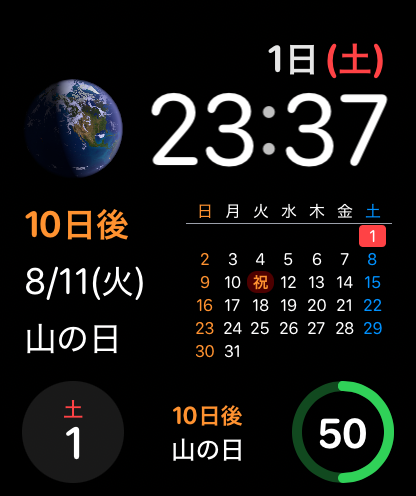
直近の祝日:次の祝日までのカウントダウンと今月のカレンダーを表示します。(インライン・コーナー・円形・矩形に対応)
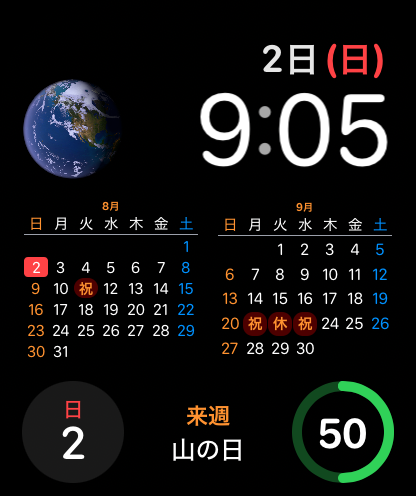
今月と来月:今月と来月のカレンダーを並べて表示します。(矩形に対応)
2x1の文字盤に配置する
中央に「今月と来月」を配置したパターンと、「直近の祝日」を配置したパターンの2種類です。下段中央はどちらも「直近の祝日」の円形版です。
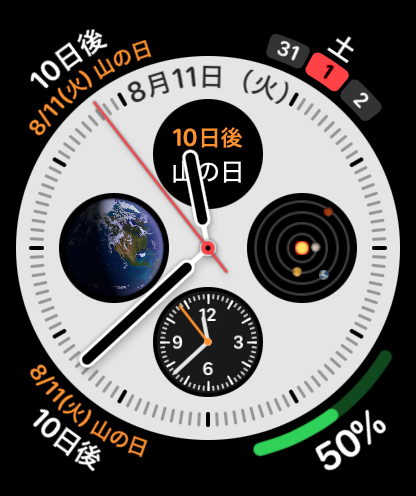
インフォグラフの文字盤に配置する
コーナーに「直近の祝日」のコーナー版、上部中央に円形版(次の祝日の日付ラベル付き)を配置した例です。
写真の文字盤に配置する
「直近の祝日」のインライン版を配置した例です。

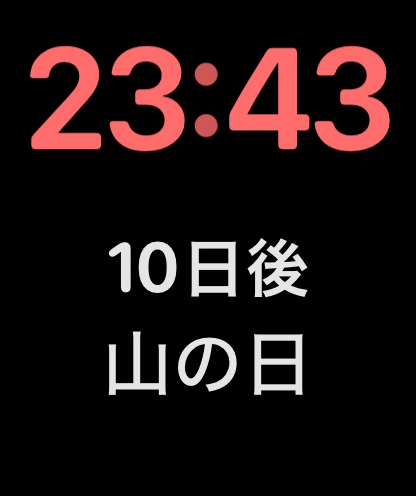
エクストララージの文字盤に配置する
「直近の祝日」を大きな文字で表示した例です。瞬時にカウントダウンと祝日名がひと目でわかります。
よくある質問
どの形の枠に対応していますか?
「直近の祝日」はインライン・コーナー・円形・矩形の4種類に対応しています。「今月と来月」は矩形に対応しています。
カウントダウンはどのように表示されますか?
祝日が近づくにつれて「20日前」→「9日前」→「来週」→「5日前」→「3日前」→「明後日」→「明日」→「今日」のように表示が変わります。
祝日以外のイベントもカウントダウンできますか?
はい、誕生日や記念日など自分で登録した独自イベントもカウントダウンの対象にできます。カウントダウン対象外のイベントとして登録することも可能です。
Apple Watchを持っていなくても使えますか?
使えます。iPhone単体・Mac単体でもカレンダーの閲覧と独自イベントの登録ができます。詳しくはiPhoneのウィジェット設定をご覧ください。
文字盤にコンプリケーションを追加する手順
あらかじめApple Watchに「祝日カレンダー Pro」をインストールしておいてください。
枠の形によって選べるコンプリケーションの種類が変わります。以下、文字盤ごとの配置例です。