
iPhone/Macのホーム画面にウィジェットを表示する方法
iOS版には3種類のウィジェットがあります。ホーム画面用の「今月のカレンダー」(小・中・大)と「複数月のカレンダー」(中・大)、そしてロック画面用の「直近の祝日」です。macOS版は2種類で「今月のカレンダー」と「複数月のカレンダー」です。すべてライトモード・ダークモードの両方に対応しています。
ロック画面にウィジェットを追加する手順
- ロック画面を長押しして「カスタマイズ」をタップします。
- 「ロック画面」を選びます。
- 時刻の下にあるウィジェット枠をタップします。
- 「祝日カレンダー」を選んで追加します。
- 「完了」をタップします。
ホーム画面ウィジェットの種類と表示内容
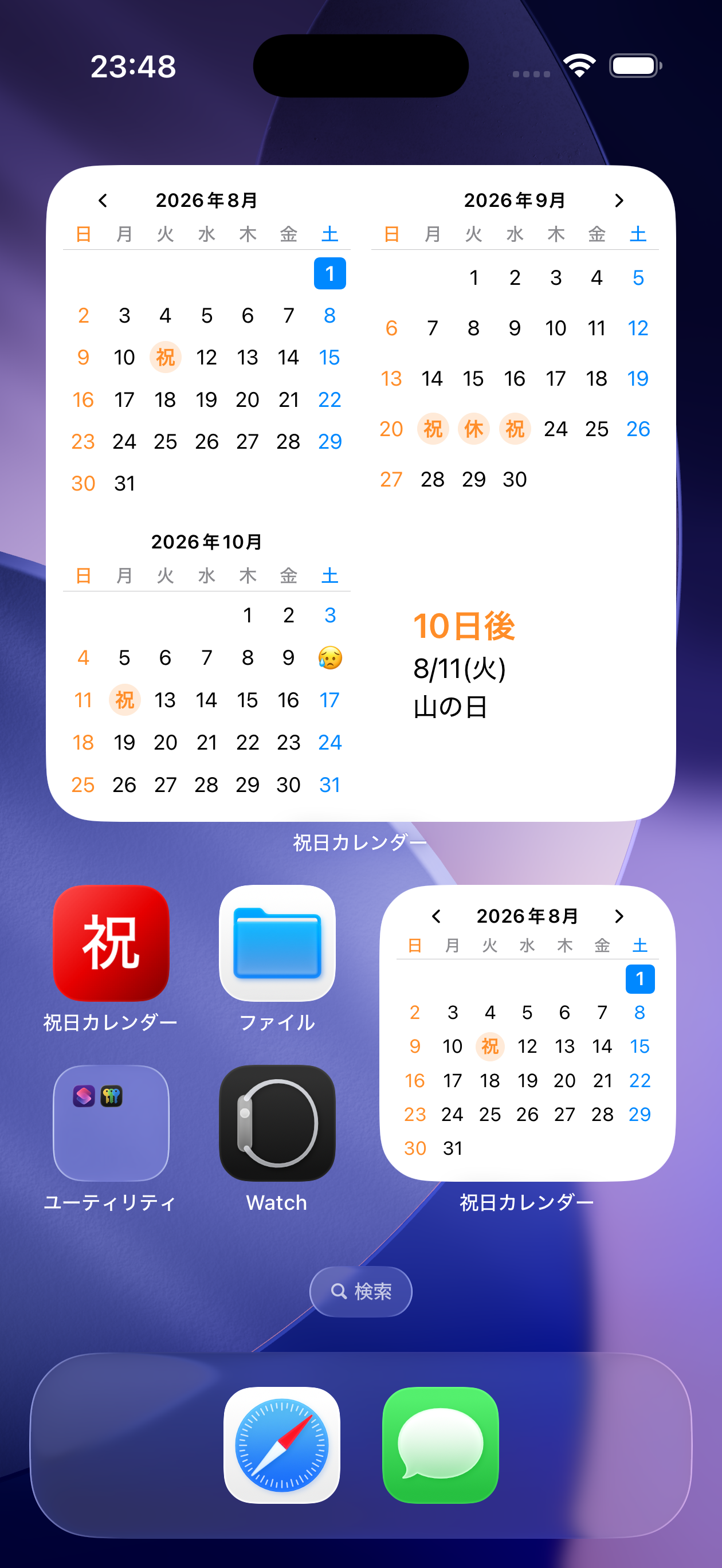
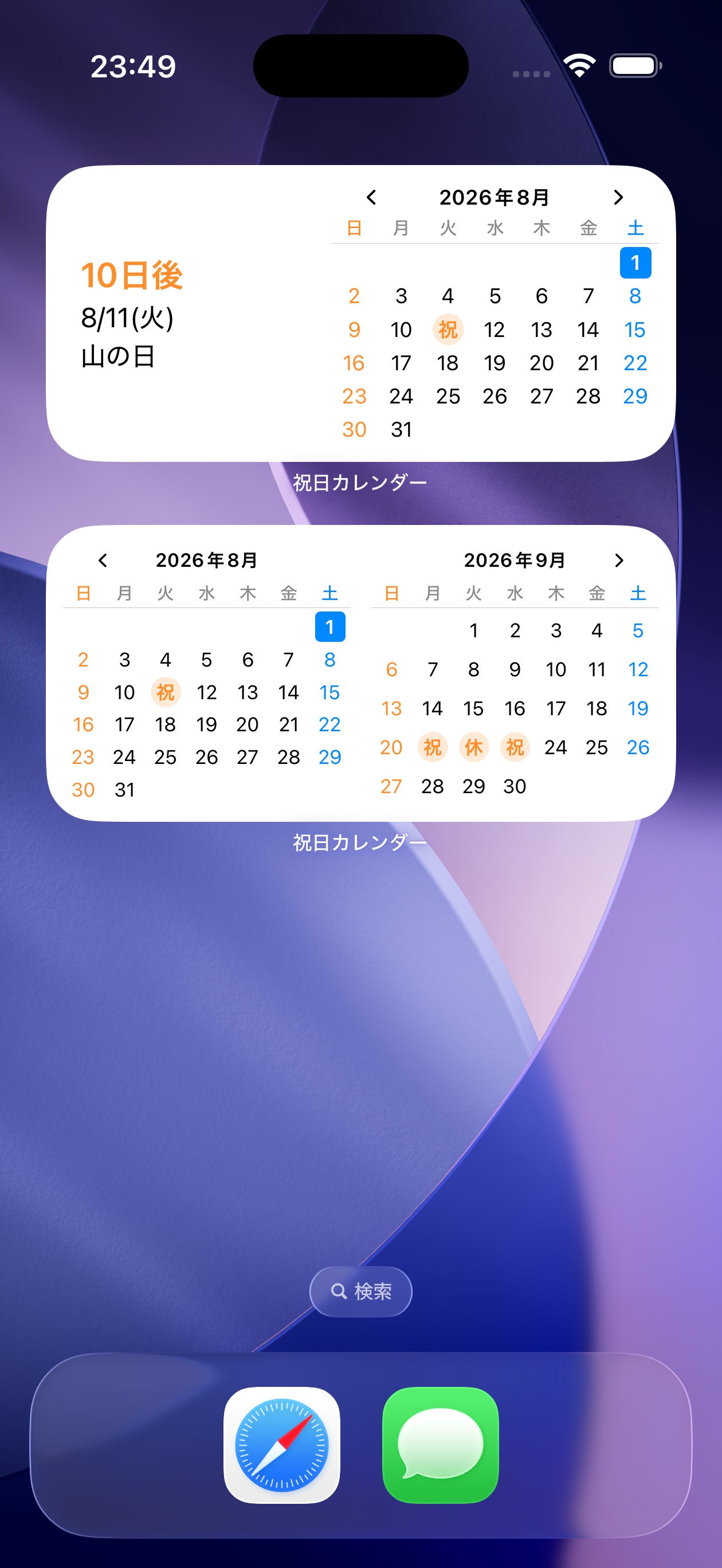
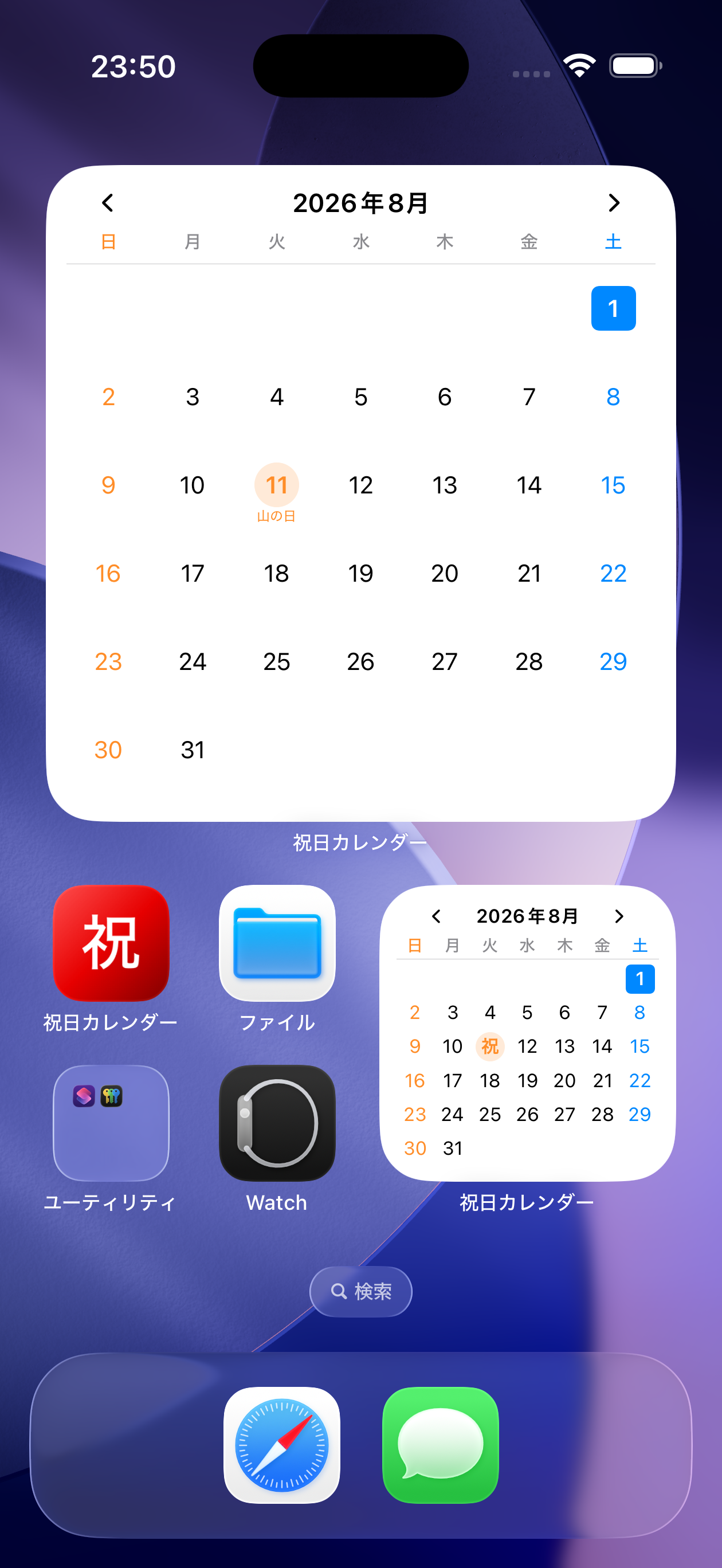
今月のカレンダー(小・中・大サイズ)はカレンダーと祝日・イベントを表示します。中サイズは次の祝日までのカウントダウン付き、大サイズは祝日名も表示します。
複数月のカレンダー(中・大サイズ)は今月と来月、大サイズではさらに再来月とカウントダウンも表示します。数ヶ月先の連休をひと目で確認できます。
どちらも前月・翌月ボタンで月を切り替えられます。
ロック画面に次の祝日を表示する
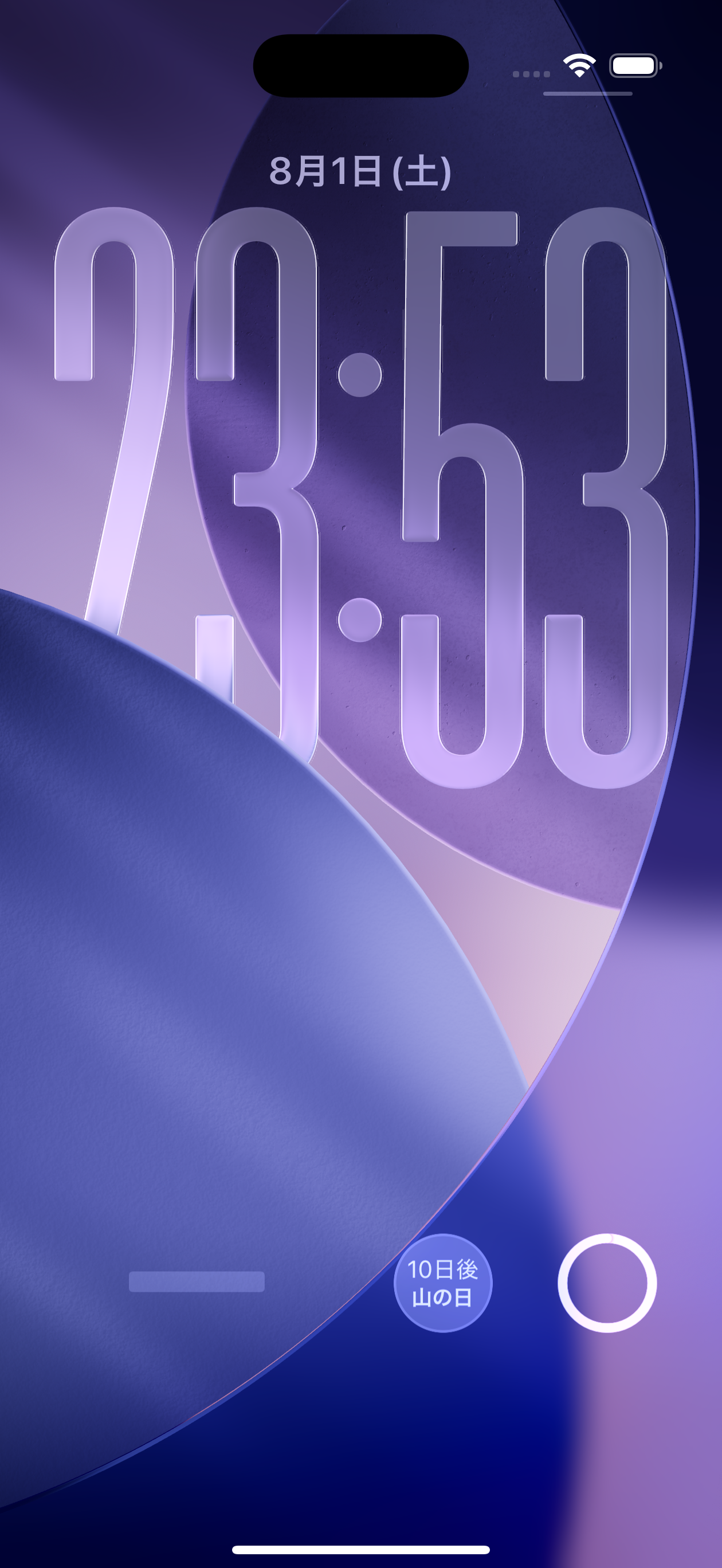
次の祝日までの残り日数をロック画面に表示します。ロックを解除しなくてもひと目で確認できます。
よくある質問
ダークモードに対応していますか?
はい、ホーム画面・ロック画面のウィジェットはいずれもライトモードとダークモードの両方で表示を自動的に切り替えます。
ウィジェットで別の月を見ることはできますか?
はい、前月・翌月ボタンで月を切り替えられます。月を変更しても2分後に自動で今月に戻ります。
Macでもウィジェットを使えますか?
使えます。Macの通知センターバーだけでなくデスクトップにもウィジェットを配置できます。
Apple Watchの文字盤にも表示できますか?
できます。設定手順はApple Watchの文字盤に祝日を表示する方法をご覧ください。
ホーム画面にウィジェットを追加する手順
あらかじめiPhoneに「祝日カレンダー Pro」をインストールしておいてください。(Macも似た手順で追加できます)